

Utlimamente sono usciti diversi articoli interessanti sul redirect 301 e su come impostarlo nel file htaccess, però per un utente con poca esperienza può sembrare una procedura complessa mettere mano a questo file e aggiungere le varie istruzioni, per chi usa WordPress le cose si semplificano un po’ grazie al plugin Redirection che è possibile scaricare e installare dal repository ufficiale di WordPress, e qui di seguito trovi una guida sul suo funzionamento.
Per dovere di cronaca ho comunque inserito anche il metodo “manuale” con relativi link di approfondimento questo perché prima di utilizzare qualsiasi plugin dobbiamo capire come funziona il meccanismo, non si può pensare “Tanto c’è il plugin che fa tutto lui…”, conoscere cosa c’è sotto al cofano e come funziona ci sarà d’aiuto quando si presenteranno problemi ;-).
Attenzione: L’utilizzo non corretto del redirect può fare esplodere il server su cui è ospitato il tuo sito :-), fai delle prove in locale e poi applicale al sito in produzione 😉
Innanzi tutto cos’è un redirect 301?
301 è un codice di stato HTTP fornito nell’intestazione della risposta del server e indica che la risorsa richiesta è stata spostata su una URL differente in modo permanente, in questo maniera il browser (o lo spider di un MDR) può accedere alla risorsa corretta e non ricevere un errore 404 (risorsa non trovata).
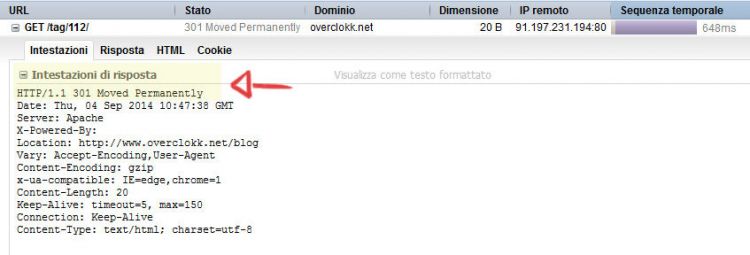
Quando usare il redirect 301
I casi più comuni in cui usare un 301 sono:
- Migrazione del sito su nuovo dominio ( vecchioDominio.tld -> nuovoDominio.tld)
- Cambio URL nome categoria e/o tag (/vecchioTag/articolo/ -> /nuovoTag/articolo/)
- Cambio URL articolo (/vecchioArticolo.html -> nuovoArticolo.html)
- Link rotto (ovvero link che punta ad una URL non funzionante)
- Pagine con status code 404 (risorsa non trovata). (Qui ulteriori informazioni sui codici di stato HTTP)
- ecc
Come impostare un redirect 301 a “manina”
Ci sono vari modi per impostare un redirect, via HTML, php, htaccess (e altri che puoi trovare qui), di seguito tratterò solo il metodo tramite codice php e quello con il file .htaccess.
Tramite .htaccess
Quello più usato e quello preferito dai motori di ricerca è utilizzando il file .htaccess (è un file di testo che solitamente si trova nella root del sito web e si pronuncia “eic-ti-axess” :P), qui di seguito un semplice esempio:
Redirect 301 /vecchia-url http://www.nuovaurl.tld
Quindi se hai accesso al tuo server (via FTP, SSH o dal file manager dell’hosting) apri il file .htaccess che trovi nella root "/" e inserisci li le tue istruzioni di redirect, una per riga.
Usare il file .htaccess piuttosto che PHP è il metodo più performante per fare un redirect poiché viene eseguito a livello server, prima di eseguire WordPress.
Al seguente link puoi trovare maggiori informazioni su come funziona il file .htccess, come scrivere le varie istruzioni e cosè il modulo mod_rewrite di Apache. (Un’ottima guida di Massimo Della Rovere)
A quest’altro link trovi altri esempi utili di redirect 301 da inserire nel file htaccess. (Altra ottima guida di Andrea Pernici)
Tramite php
Con php invece va inserito il seguente snippet all’inizio della pagina vecchia (dentro ai tag <?php ?>)
<?php
Header( "HTTP/1.1 301 Moved Permanently" );
Header( "Location: http://www.miosito.it/nuova_pagina.php" );
?>
Nel nostro caso usando WordPress lo snippet lo puoi inserire nel file functions.php.
Se la pagina vecchia non dovesse essere più presente sul server si può inserire il codice in una if, di seguito un esempio di codice:
<?php
if( $old_url ){
    Header( "HTTP/1.1 301 Moved Permanently" );
    Header( "Location: http://www.miosito.it/nuova_pagina.php" );
}
?>
Ma ovviamente WordPress è avanti 🙂 infatti esiste una funzione apposita per fare il redirect:
<?php
wp_redirect( $location, $status );
exit;
?>
Dove:
$location(richiesta) sarà la url assoluta della pagina (es: http://www.miosito.tld/pagina.html)$status(opzionale) è lo status code da utilizzare, di default è impostato un 302 (ovvero risorsa spostata momentaneamente) quindi per un corretto utilizzo bisogna impostare 301
Vediamo alcuni esempi presi dal codex, redirect in home page:
<?php wp_redirect( home_url(), 301 ); exit; ?>
Redirect ad una url esterna:
<?php wp_redirect( 'http://www.example.com', 301 ); exit; ?>
Redirect alla pagina genitore, usato per esempio per fare il redirect dalla pagina attachment (quella creata per ogni immagine o file caricato):
<?php wp_redirect( get_permalink( $post->post_parent )); exit; ?>
Prima di diventare matti sviluppando il proprio codice cercare sul codex di WordPress è una priorità, probabilmente esiste già qualcuno che ha risolto il problema per noi 😉
Bene, direi di aver fatto una panoramica più che sufficiente su come fare un redirect 301 a manina, per approfondire meglio l’argomento consiglio la lettura dei link che ho inserito precedentemente, quello di Massimo e quello di Andrea che sono molto più dettagliate di quanto abbia fatto io, ora passiamo al metodo con plugin.
Cos’è Redirection

Redirection è un plugin WordPress che grazie all’interfaccia grafica all’interno del pannello di amministrazione aiuta nella gestione dei reindirizzamenti 301 e tiene traccia di tutti gli eventuali errori 404.
Alcune feautures del plugin (direttamente dal sito dello sviluppatore e qui la pagina sul repository)
- Supporto per il redirect sia dal modulo Apache (si legge “Apaci” e non “Apash” :-)) sia dal modulo WordPress
- Monitoraggio degli errori 404
- Pagine dei log sia dei redirect che dei 404 da poter controllare
- Esportazione di tutti i redirect in formato CSV, XML o .htaccess da ogni modulo
- Importazione tramite file .htaccess
- ecc
La struttura del core del plugin è suddivisa in:
- Moduli
- Gruppi
- Redirect
In pratica un modulo può contenere più gruppi e un gruppo può contenere più redirect, quindi è sempre consigliato suddividere i vari redirect all’interno di gruppi creati ad hoc in modo da avere un ambiente più ordinato 🙂
Moduli
Nel momento in cui sto scrivendo ci sono solo due moduli integrati nel plugin (sul sito ne indica tre):
- WordPress
- Apache

Cliccando il link “modifica” sulla destra del modulo possiamo accedere al pannello di configurazione dello stesso, vediamo cosa possiamo configurare.
WordPress
Non c’è nulla da configurare oltre al nome, è già funzionante così com’è, non serve fare nulla in particolare in questa schermata.
Per scaricare i log nei vari formati di questo modulo clicca sul link con la versione del file che vuoi utilizzare.
Coma ho spiegato sopra è importante ricordarsi che inserendo i redirect all’interno di questo modulo WordPress deve essere eseguito prima, invece usando il modulo Apache questo non avviene poiché passa tutto direttamente dal server.
Apache

Come già detto questo è sicuramente il metodo più performante solo che non si potranno usare le statistiche interne del plugin (esistono comunque anche i log del server che sono si incomprensibili ma sono ricchi di informazioni ;-)).
Come si configura:
- Nome (si può lasciare così)
- Path – é la posizione assoluta del file .htaccess, per esempio:
- Nel mio caso su server windows:
F:\xampp\htdocs\ItalyStrap\.htaccess - Su server linux:
/home/utente/sito/dominio.tld/.htaccess
- Nel mio caso su server windows:
- Canonica – Puoi fare il redirect dal www a non www e viceversa
- Rimuovi index – Su alcuni server mal configurati può capitare per esempio che le pagine abbiano due url, per esempio tuodominio.tld e tuodominio.tld/index.html, questa impostazione corregge l’errore redirezionando alla pagina senza index.html o php, lasciare inalterato se è tutto regolare.
- Limite memoria – Qui si può impostare il limite di memoria del server, se non ci sono particolari esigenze l’impostazione di default va più che bene.
- Livello di errore – Utile per visualizzare o nascondere gli errori PHP a schermo.
- Blocca IP – Qui si può bloccare l’accesso al sito tramite IP
- Approva IP – Qui si permette l’accesso al sito solo agli IP indicati
- Contenuto .htaccess – Qui puoi inserire delle istruzioni che verranno aggiunte al file .htaccess
- URL sito – Impostazione avanzata per inserire l’url di base, se non ci sono particolare esigenze l’impostazione di default va più che bene.
Ricorda: da entrambi i moduli è possibile scaricare il file con i vari redirect presenti in formato CSV, Apache (che altro non è che un file htaccess) e RSS e poterli così ripulire e rielaborare con programmi più intuitivi come potrebbe essere excel, qui trovi un interessante articolo a riguardo di Francesco D’agostino.
Gruppi
I gruppi sono i sottoinsiemi dei moduli, è possibile creare tutti i gruppi che si vuole per ogni modulo, facciamo un esempio, hai cancellato alcune pagine dal tuo sito e ora ricevi degli errori 404 dal GWT, bene, puoi creare un gruppo chiamato “404 GWT” e inserire al suo interno i reindirizzamenti così da poterli monitorare meglio, ovviamente puoi creare i gruppi che vuoi e chiamarli come vuoi ;-).

Per creare nuovi gruppi devi prima selezionare il modulo dove vuoi che vangano inseriti, per farlo puoi andare in “Moduli” ( 1 ) e quindi selezionare il modulo desiderato o in alternativa selezionarlo dal menù a tendina sulla destra dell’immagine ( 2 ) e quindi cliccare su “vai” ( 3 ), ora inserisci il nome nel campo di testo in basso ( 4 ) e clicca su aggiungi ( 5 ), fatto :-):
Per spostare un gruppo da un modulo all’altro devi mettere una spunta sul gruppo da spostare ( 6 ), selezionare il modulo e cliccare su vai ( 7 ).
Quando sposti gruppi o redirect da WordPress ad Apache in automatico viene scritta la regola nel file .htaccess, se invece fai l’operazione al contrario la regola non viene cancellata (ho fatto qualche prova sul mio server e la regola è rimasta).
(Le altre impostazioni sono intuibili, spero ;-))
Volendo c’è anche la possibilità di modificare le impostazioni per ogni gruppo, per farlo clicca sul link “modifica gruppo” a fianco del nome del gruppo (il link sotto al numero 3).

Qui puoi cambiare il nome al gruppo, decidere se tracciare gli accessi dei redirect al suo interno e/o disattivare l’intero gruppo.
Se decidi di disattivare tutti i redirect contenuti verranno messi in pausa fino a che il gruppo non sarà di nuovo riattivato.
Reindirizzamenti o redirection
Ricapitolando, i moduli permettono di decidere come eseguire il redirect (via server o via php) e i gruppi permettono di organizzarli in modo logico.
Ecco come è possibile configurare i redirect:

- Titolo: Valore opzionale.
- URL di partenza: Qui va indicata la url vecchia, quella che si vuole reindirizzare, il formato da usare è il seguente:
/esempio-cartella/esempio-pagina.html
Come vedi ho omesso il nome a dominio (ad ogni modo se incolli l’intera url compresa di http in automatico il plugin si prende la url parziale). - Match: esegue delle azioni in base a chi o cosa arriva all’url di partenza, vediamo le varie opzioni:
(Vedi immagine sopra)- solo URL: impostazione di default (va bene per la maggioranza dei casi)

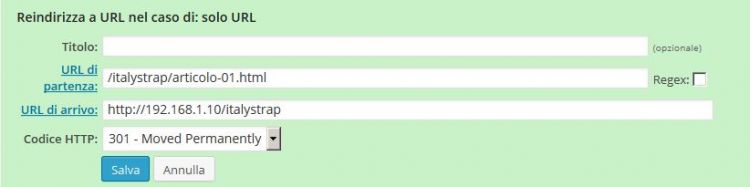
- URL e referrer: URL di partenza e referral di provenienza del visitatore (URL da dove è partito il click) devono coincidere. Il visitatore sarà reindirizzato dalla URL di partenza se il referrer corrisponde. È possibile specificare una URL di arrivo matched, ovvero da utilizzare come reindirizzamento se il referrer corrisponde, e not matched se non corrisponde. Lasciando l’URL vuota l’utente non viene reindirizzato., i codici HTTP selezionabili sono: 301, 302 e 307

- URL e user agent: Il visitatore sarà reindirizzato dalla URL di partenza se l’user agent corrisponde. È possibile specificare una URL di arrivo matched, ovvero da utilizzare come reindirizzamento se l’user agent corrisponde, e not matched se non corrisponde. Tutte le corrispondenze sono create come espressioni regolari (regex). Gli user agent di default sono: FeedBurner, Internet Explorer, Firefox, Opera, Safari, IPhone, IPad, Android e Nintendo Wii (è comunque possibile inserirne dei propri).
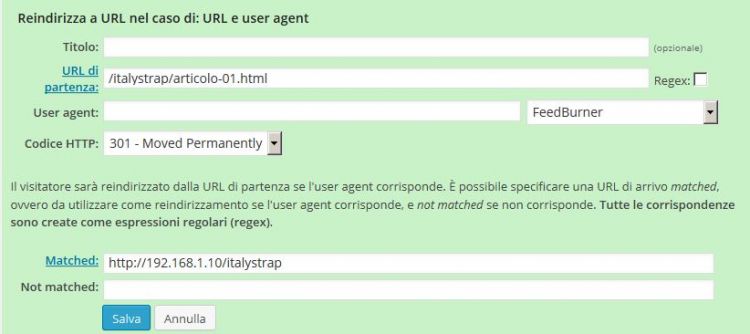
- status URL e login: L’URL di arrivo verrà scelta tra una delle seguenti, a seconda che l’utente abbia effettuato o meno il login. Lasciando l’URL vuota l’utente non verrà reindirizzato. Quindi per esempio si potrebbe impostare una URL per l’utente che fa il login e una per quando fa il logout.

- solo URL: impostazione di default (va bene per la maggioranza dei casi)
- Azione: Cosa deve esguire se i primi due parametri danno
true, le voci selezionabili sono:- Reindirizza a URL: Opzione di default, mostra il campo dove inserire la URL di arrivo, nella maggioranza dei casi lasciare così, i codici HTTP selezionabili sono: 301, 302 e 307
- Reindirizza a un post a caso: Penso che il nome spieghi bene come funziona 🙂
In codice HTTP le opzioni selezionabili sono: 301, 302 e 307

- Pass-through: Esegue il redirect senza ritornare lo status code 301, utile se si vuole nascondere al visitatore la url di partenza, per esempio si può nascondere un link di affiliazione e avere il beneficio dei log di accesso.
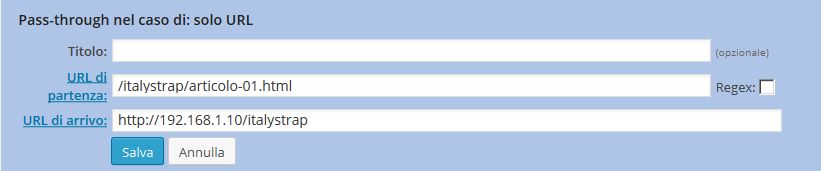
- Errore (404): Ritorna un errore 404
Le opzioni selezionabili in codice HTTP sono 404 e 410

- Non fare niente: Non esegue nessun redirect (utile nel caso non si dovessero fare dei test sulla pagina oppure si volessero monitorare gli accessi a quella URL)

- Reindirizza a URL: Opzione di default, mostra il campo dove inserire la URL di arrivo, nella maggioranza dei casi lasciare così, i codici HTTP selezionabili sono: 301, 302 e 307
- Regular expression: Indica al plugin che il contenuto della url di partenza è una regular expression (l’opzione va selezionata altrimenti non funziona) per esempio inserendo
/(\d*)/(\d*)/(.*)si indica di trovare url come queste/2007/05/some-url/(per un maggiori info sulle regex consiglio l’articolo di Massimo Della Rovere) - URL di arrivo: Qui va inserita l’url della nuova pagina o quella dove si vuole redirezionare, il formato sarà
http://yoursite.com/newpage/that/needs/redirecting/
L’utilizzo di questo plugin combinando le varie opzioni lo rende un giochino veramente potente e flessibile allo stesso tempo.
Attenzione: Per ovvie ragioni il plugin non può reindirizzare altri domini oltre al proprio 😉
Opzioni
Purtroppo la documentazione ufficiale non è completa, le informazioni per quanto riguarda il pannello opzioni mancano, quello che indico qui è quello che ho potuto intuire dal funzionamento del plugin, se hai info aggiuntive il form dei commenti è tuo amico 😉
Qui è possibile configurare alcuni comportamenti del plugin, vediamo quali:

- Supporto plugin: Puoi mettere la spunta se hai fatto una donazione allo sviluppatore (non ho visto modifiche con e senza spunta)
- Redirect Logs: Puoi decidere per quanto tempo mantenere i log sul server, le opzioni disponibili sono: nessun log, un giorno, una settimana, un mese, due mesi e tieni per sempre – opzione consigliata è “una settimana” (questo per non ritrovarsi con file di log di svariate centinaia di mega)
- 404 Logs: Puoi decidere per quanto tempo mantenere i log sul server, le opzioni disponibili sono: nessun log, un giorno, una settimana, un mese, due mesi e tieni per sempre – opzione consigliata è “una settimana” (questo per non ritrovarsi con file di log di svariate centinaia di mega)
- Monitor changes to post: Se impostato monitora i post presenti e nel caso venga cambiata una url in automatico verrà creato un redirect 301 e inserito nel gruppo scelto nell’impostazione, di default è “Modified Post” nel modulo WordPress.
Le altre opzioni disponibili sono: “non controllare” e gli eventuali altri gruppi creati nei due moduli. - Token RSS: Se lasciato vuoto viene creato automaticamente (impostazione di default)
- Genera URL automaticamente: Questa opzione genera automaticamente una url quando nella creazione di un nuovo reindirizzamento viene omessa o la URL di partenza o la URL di arrivo (se vengono omesse entrambe restituisce un errore), di default imposta
"/"come URL (nelle prove che ho fatto io), è possibile inserire una propria url personalizzata nel campo di testo, è anche possibile usare i tag speciali$dec$o$hex$per inserire un ID unico (decimale o esadecimale) alla fine della URL.
Importa
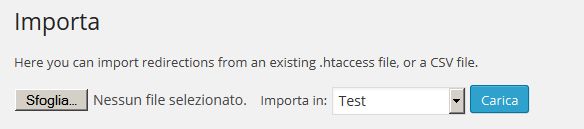
Da qui è possibile importare un proprio file nel formato .htaccess o CSV con i redirect creati, utile nel caso si sia creato un file CSV da excel per esempio (Vedi guida di Francesco).
E’ possibile scegliere anche il gruppo dove varranno aggiunti i redirect importati.
Rimuovi Redirection

Selezionando questa opzione tutti i reindirizzamenti, i log e qualunque altra opzione associata con Redirection verranno cancellati e il plugin disattivato.
Sei proprio sicuro di volerlo fare? 😉
Log
Ora tocca ai log, la schermata direi che sia abbastanza comprensibile, comunque:
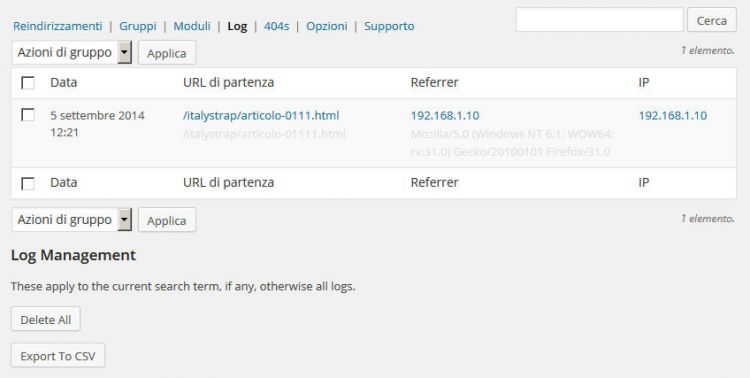
Passando con il mouse sopra al riquadro della URL in overlay (quasi trasparente :-P) compare l’URL di arrivo sotto quella di partenza e lo user agent utilizzato sotto il referrer, sulla destra invece l’IP di provenienza.
Qui possiamo anche cancellare tutto o singole voci e la cosa più utile possiamo esportare in formato CSV il log per poi analizzarlo con un programma più amichevole.
404

Da qui possiamo monitorare tutti gli errori 404 che possono essere causati sia da pagine non esistenti che da file non esistenti (immagini caricate nei post, immagiini caricate nel tema ecc) o URL corrotte, è molto importante correggere questi errori per migliorare prima di tutto l’esperienza utente.
Da sinistra abbiamo la data in cui si è presentato il problema, quindi la URL che lo ha generato, il referrer a cui si è presentato e l’IP, passando il mouse sopra al riquadro in overlay compaiono: il link per aggiungere il redirect velocemente, lo user Agent usato dal referrer e il link “Show only this IP” il quale serve per mostrare tutti gli errori ricevuti da quell’IP.
Anche da questo pannello è possibile cancellare singoli errori, cancellarli tutti ed esportarli in formato CSV da importare nel proprio programma preferito.
Supporto
Ultima tab del plugin, da qui se vuoi puoi eseguire una donazione allo sviluppatore oppure contribuire con le traduzioni (l’Italiano c’è già quindi niente backlink ;-)).
Conclusioni
Beh, direi di aver detto quasi tutto, altre cose che mi verranno in mente le aggiungerò a questo articolo.
Tu cosa ne pensi? Aggiungeresti qualcosa? O pensi che ci siano delle inesattezze?
Scrivimelo nei commenti qui sotto 😛
Ps: Ricorda di condividere e linkare questa risorsa 🙂


Lascia un commento